Win7 [Windows7サイド]  ※記事検索: [記事検索] / [タグ検索] / [記事一覧]  ※Windows 8→ http://Windows8.jp  ※Windows RT→ http://WindowsRT.jp  ※HJSK→ http://hjsk.jp
[Windows7サイド] Win7
Win7.jp
動画サーバーマニアックス~DLNA&トランスコードで快適動画視聴 PC&iOS&Android&デジタル家電対応 動画サーバー・マニアックス 地デジ/CS/ネット動画がスマホ&タブレットで視聴できる! メディアサーバー構築&活用
著作権保護映像&リアルタイムCS&ケーブルテレビ映像をiOS/Android/PCで視聴!!トランスコードで視聴環境を最適化、デジタル家電にも対応するDLNAから特殊動画サーバーまで、スムーズに視聴するためのネット環境や、汎用性の高い動画エンコードまで
ひと目でわかる“XP Mode”&仮想マシン活用テクニック "XPモード書籍" が登場! 第1章の書籍内容をWebで公開中
ひと目でわかる“XP Mode”&仮想マシン活用テクニック
基本をしっかり解説&XP Mode環境の複数化や復元ディスク等の実践テクを掲載! カスタマイズ,仮想マシンへのWin7/Vista導入, LAN参加設定, 7HomeシリーズでのXP Mode環境構築 等々の解説を満載! MVPコンビ執筆第二弾! [内容目次一覧]
Windows8専門サイト「Windows8.jp」 がリニューアルオープン。  近日発売: 動画サーバーマニアックス~DLNA&トランスコードで快適動画視聴 PC&iOS&Android&デジタル家電対応
Windows7上級マニュアル [ネットワーク編](技術評論社)
Win7/XPモード記事検索

技術評論社/2079円/256ページ/ISBN 4774147303/2011年7月2日発売

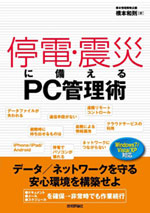
停電・震災に備えるPC管理術 データ/ネットワークを守る安心環境を構築せよ

停電・震災に備えるPC管理術~データとネットワークを守る安心環境を構築せよ
停電・震災から「データ」を守れ!! 停電中でも作業続行!!

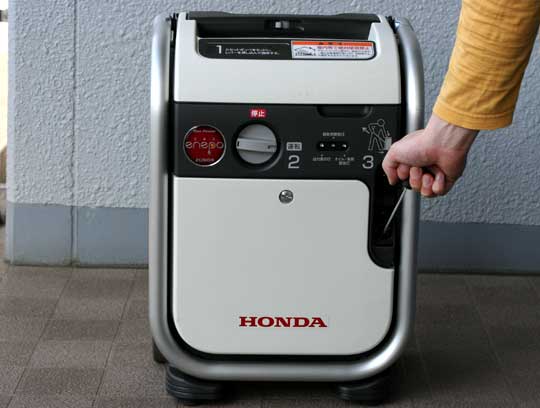
「iPhone/iPad/AndroidでPCデータの編集」 「ロケフリ作業」「クラウドバックアップ」 「リスク集約型ファイルサーバー」「データ漏洩対策」 「スマートフォンリモート」「UPS選択」「エネポによる電源確保」
あらゆる状況に備えたあらゆるテクニックがここに!!


 ”停電・震災に備えるWindows管理&停電中でも作業進行(仮)[技術評論社]”

■01 本書が解説する停電・震災時に活用できる環境づくりとテクニック
 ●「データ」を中心に考える停電・震災対策
 ●停電・震災に備えた「PCの保全」
 ●停電・震災時に媒体を選ばずに必要なデータにアクセスできる環境/どこでも作業を続行できる環境
 ●停電・震災を想定した「トラブルに強い環境づくり」
 ●停電・震災を想定した「バックアップ」と「データ漏洩対策」
 ●停電・震災時におけるスマートフォン/スレートPCの活用
 ●停電・震災時を想定したモバイルルーターなどの各周辺機器活用
 ●本書解説/読み方について
 ●本書設定やテクニックを適用する上での共通設定
停電・震災に備えるPC管理術~データとネットワークを守る安心環境を構築せよ
 ”停電・震災に備えるWindows管理&停電中でも作業進行(仮)[技術評論社]”

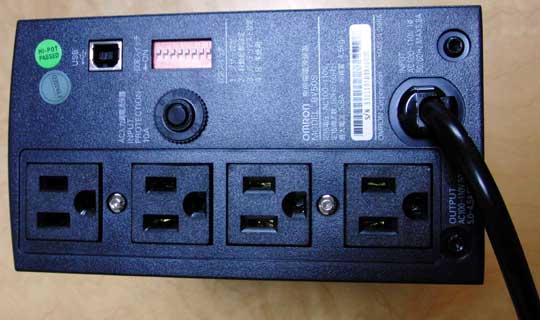
■02 無停電電源装置による停電対策とPC に適した商品選択
 ●「無停電電源装置」を知る
 ●PCにおけるUPSの役割と商品選択
 ●UPSの商品選択をするための各機器の消費電力を知る
 ●UPSに接続して電源供給を確保すべきアイテムと明確にすべきプライオリティ
 ●PCとUPSの接続と各種設定
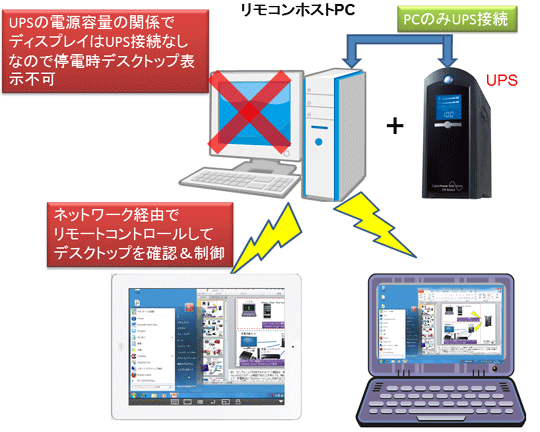
 ●UPS電源供給時間延長に効果的な「ディスプレイレス」運用
 ●停電時に確保したい2種類のネットワーク
 ●停電に対応したネットワーク環境の構築
 ●ルーターの役割と停電に強いネットワーク接続図
停電・震災に備えるPC管理術~データとネットワークを守る安心環境を構築せよ
 ”停電・震災に備えるWindows管理&停電中でも作業進行(仮)[技術評論社]”

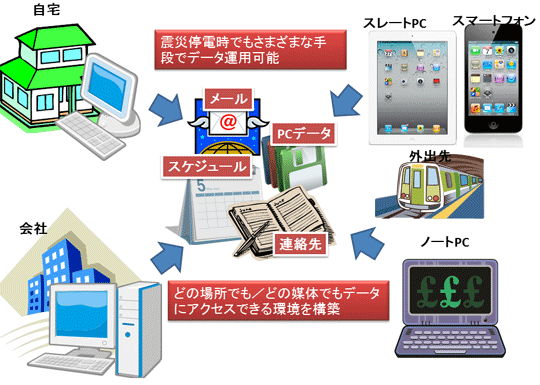
■03 停電時にもデータファイルやメール/連絡先/スケジュールを確認できる環境&作業進行できる環境
 ●どの場所でも&どの媒体からでもデータファイルにアクセスできる「クラウド」環境
 ●クリティカルな状況も考えた上での「Dropbox」の選択と運用
 ●停電・震災時を考えて普段はPCで管理しているメインメールを複数の媒体で管理する
 ●停電・震災時を考えて「連絡先」「スケジュール」を複数の媒体で管理する
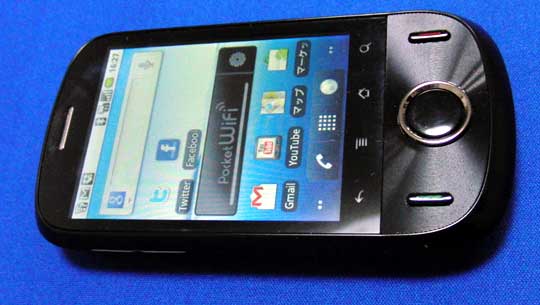
 ●モバイルルーターの導入と活用
 ●モバイルルーターを無線LAN環境以外で活用する
 ●停電時に活躍するUSB出力付きポータブルバッテリー
 ●緊急時における大容量データファイルの持ち出しを可能にするテクニック
 ●USBメモリによるデータファイル管理と危険性
 ●会社外/自室外という特殊環境でも快適な作業環境を確保する
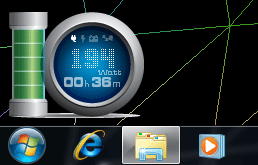
 ●「エネポ」を利用して停電時でもデスクトップPCを不足なく動作できる環境
停電・震災に備えるPC管理術~データとネットワークを守る安心環境を構築せよ
 ”停電・震災に備えるWindows管理&停電中でも作業進行(仮)[技術評論社]”

■04 データの保全/クラッシュに強い環境構築の総合テクニック
 ●停電・震災対策としての「データ保全」「クラッシュに強い環境」
 ●システムとデータが同居しているWindows OS
 ●システムとデータのドライブを分けて安全性を確保する:ストレージが1台しかない場合
 ●システムとデータのドライブを分けて安全性を確保する:2台以上のストレージの場合
 ●データロケーション(データ管理位置)の移動
 ●データファイルを復元できる「シャドウコピー」の設定
 ●シャドウコピーを利用して「削除したデータファイル」「過去状態のデータファイル」を復元する
 ●ストレージの痕跡を探ってファイルを復元する
 ●システム(Windows OS)のバックアップ
停電・震災に備えるPC管理術~データとネットワークを守る安心環境を構築せよ
 ”停電・震災に備えるWindows管理&停電中でも作業進行(仮)[技術評論社]”

■05 停電・震災に備えたデータファイルの「バックアップ」
 ●PCごと消失してもデータファイルが残っているという管理を実現
 ●バックアップ媒体とバックアップの実行環境の再考
 ●「圧縮+パスワード」によるバックアップ
 ●データフォルダーのミラーコピーをPC間で行う

 ”停電・震災に備えるWindows管理&停電中でも作業進行(仮)[技術評論社]”

■06 震災時や緊急時を考えた「データ漏洩対策」
 ●緊急時を考えたデータファイルの「データ漏洩対策」とは
 ●データ漏洩対策としてのログオンセキュリティとデスクトップのロック
 ●一定時間経過したらデスクトップを自動的にロックする
 ●データファイルが漏れた場面を想定した対策
 ●パスワードは全般的に類推しにくいものにする/定期的に変更する
 ●ローカルフォルダーにユーザーアクセス制限をかける漏洩対策
 ●PCやストレージの盗難に備えた鉄壁のセキュリティ「BitLocker」
停電・震災に備えるPC管理術~データとネットワークを守る安心環境を構築せよ  ”停電・震災に備えるWindows管理&停電中でも作業進行(仮)[技術評論社]”

■07 クラウドを利用したデータの保全とデバイスを選ばないデータアクセス
 ●停電・震災対策としてクラウドサービスを活用する意味
 ●クラウドサービスを上手に利用するには
 ●「Dropbox」のセットアップ(Dropboxアカウントの作成)
 ●「Dropbox」を利用したいその他のPCでのセットアップ
 ●「Dropbox」の運用方法と各PC間でのデータファイルの自動同期
 ●利便性を踏まえた現実的な「Dropbox」の運用方法
停電・震災に備えるPC管理術~データとネットワークを守る安心環境を構築せよ
 ”停電・震災に備えるWindows管理&停電中でも作業進行(仮)[技術評論社]”

■08 媒体/場所を選ばずにPOP メールを送受信できる環境
 ●停電・震災対策として媒体/場所を選ばずにメールを送受信できる環境を構築する
 ●POPメールでも媒体/場所を選ばずに受信メッセージを閲覧・管理する
 ●POPメールでも媒体/場所を選ばずに「送信メッセージ」を管理する
 ●送信メッセージを振り分けで管理する/他媒体で送信メッセージを見やすくする工夫
停電・震災に備えるPC管理術~データとネットワークを守る安心環境を構築せよ  ”停電・震災に備えるWindows管理&停電中でも作業進行(仮)[技術評論社]”

■09 媒体/場所を選ばずに連絡先とスケジュールを確認・更新できる環境
 ●停電・震災対策として媒体/場所を選ばずに連絡先とスケジュールを管理する
 ●クラウドを利用した連絡先とスケジュールの管理
 ●Googleクラウドによる連絡先とスケジュールの管理
 ●連絡先とスケジュールに素早くアクセスできる工夫

 ”停電・震災に備えるWindows管理&停電中でも作業進行(仮)[技術評論社]”

■10 停電対策の上で管理にもコストダウンにも有効な「サーバー」の設置
 ●停電・震災対策として「ファイルサーバー」の構築を検討する意味
 ●余っているWindows PCでも十分なファイルサーバーマシン
 ●ファイルサーバーとして運用可能なWindows OS
 ●ファイルサーバーマシンの安定動作に必要な条件
 ●ファイルサーバーに必要な設定
 ●停電・震災時のファイルサーバーマシン
 ●「NAS」を利用した低コストファイルサーバーと停電・震災時の対策
 ●NASでできること──アクセス制限共有/遠隔アクセス/スマートフォン&スレートPCの活用
停電・震災に備えるPC管理術~データとネットワークを守る安心環境を構築せよ
 ”停電・震災に備えるWindows管理&停電中でも作業進行(仮)[技術評論社]”

■11 PC間の共有フォルダーの設定
 ●停電・震災対策として共有フォルダーを設定する
 ●Windows OSによる共有フォルダーの違いを知る
 ●共有フォルダー(ユーザーのアクセス制限/アクセスレベル)設定の前準備
 ●ホストでの共有フォルダーの設定①:共有フォルダーの指定
 ●ホストでの共有フォルダーの設定②:共有フォルダーにアクセス許可するユーザー名の指定
 ●ホストでの共有フォルダーの設定③:共有フォルダーへアクセス許可したユーザーに対するアクセスレベルの設定
 ●クライアントからホストの共有フォルダーにアクセス①:UNCの指定
 ●クライアントからホストの共有フォルダーにアクセス②:Windows 7の場合
 ●クライアントからホストの共有フォルダーにアクセス②:Windows Vista/Windows XPの場合
 ●共有フォルダーにアクセスする際に「ユーザー名とパスワード」の入力を省略する

 ”停電・震災に備えるWindows管理&停電中でも作業進行(仮)[技術評論社]”

■12 リモートコントロールPC 環境の構築
 ●停電・震災対策としてリモートコントロールPC環境を構築する
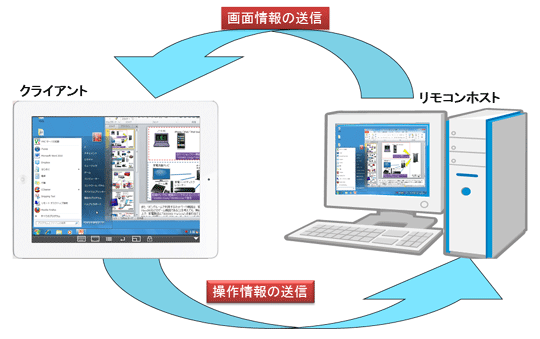
 ●リモートコントロールのしくみ
 ●停電・震災時にリモートコントロールを実現するための条件
 ●リモートコントロールソフト「VNC」
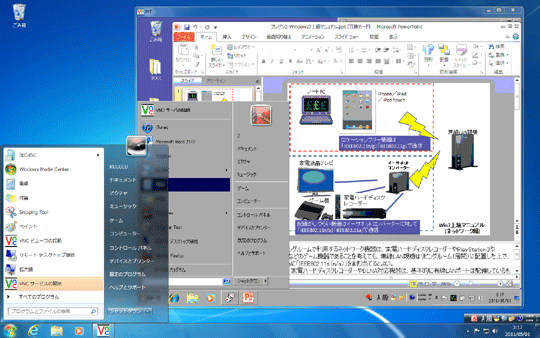
 ●VNCサーバ(ホスト:コントロールされる側)環境の構築
 ●VNCサーバ(ホスト:コントロールされる側)の環境設定
 ●ローカルリモートコントロール(クライアント:コントロールする側)の実行方法

 ”停電・震災に備えるWindows管理&停電中でも作業進行(仮)[技術評論社]”

■13 遠隔サーバーテクニック
 ●停電・震災対策として「遠隔サーバー」を活用する
 ●遠隔サーバーの「理論」を理解する
 ●一般回線において問題となる「動的IPアドレス」と「遠隔サーバー」を実現するためのバリエーション
 ●ダイナミックDNSサービス+DiCEの設定(無料遠隔アクセスドメインの取得設定)
 ●ポート指定とポートマッピングの設定
 ●長期的な安定運用のためには「IPアドレス固定」も行う
 ●遠隔リモートコントロールの実現
停電・震災に備えるPC管理術~データとネットワークを守る安心環境を構築せよ  ”停電・震災に備えるWindows管理&停電中でも作業進行(仮)[技術評論社]”

■14 スマートフォン/スレートPC を停電・震災時に活用する
 ●停電・震災時にiPhone/iPadを活用する
 ●iPhone/iPadでPCのデータファイルアクセスする
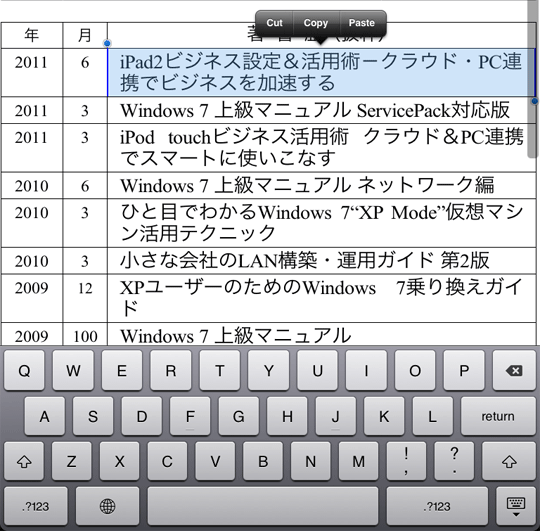
 ●iPhone/iPadでMicrosoft OfficeファイルやPDFファイルを編集する
 ●PCと同期したメール/連絡先/スケジュールをスマートフォンで管理する
 ●iPhone/iPadで普段はPCで管理しているPOPメールを利用する
 ●iPhone/iPadでメールに添付されてきたZIPファイルを解凍する
 ●iPhone/iPadによるオフライン閲覧・編集に対応した連絡先とスケジュールの管理
 ●スマートフォン/スレートPCでPCをリモートコントロールする
 ●iPhone/iPadでPCリモートコントロールを可能にする設定
 ●停電・震災時におけるその他のスマートフォン/スレートPC活用
 ●スマートフォン/スレートPCでも快適な作業環境を確保する


"トランスコード対応サーバー"でスマホ&タブレットでも快適動画
iPhone/iPad/iPod touchやAndroidスマートフォン/タブレットでも
「著作権保護された録画デジタル放送」「リアルタイム地デジ/CS/ケーブルテレビ」
を楽しみたい! 動画サーバー上のコンテンツをスムーズに変換して視聴したい!!


  について、さらに詳しく知りたければ↓↓↓
動画サーバーマニアックス~DLNA&トランスコードで快適動画視聴 PC&iOS&Android&デジタル家電対応

■Chapter 01 メディアサーバーでできること

◆01 メディアサーバーで動画を視聴するまでの流れ
●動画・画像・音声コンテンツを管理できるメディアサーバー ●再生できない問題を解決するトランスコード ●録画したデジタル放送番組の視聴 ●ネットワーク設定を工夫してPCとNASを連携 ●パフォーマンスを追求するためのネットワーク設定
◆02 環境構築に必要な機器と予算
●メディアサーバーはさまざまな機器で構築できる ●メディアサーバーの種類 ○DLNAサーバー ○トランスコード対応サーバー ○リモートコントロール対応サーバー ○DTCP-IP対応DLNAサーバー ●PCによるメディアサーバーの特徴と予算 ○DLNAサーバーの場合 ○トランスコード対応サーバーの場合 ○リモートコントロール対応サーバーの場合 ○DTCP-IP対応DLNAサーバーの場合 ●NASによるメディアサーバーの特徴と予算 ●USBメディアサーバーの特徴と予算 ●ルーターによるメディアサーバーの特徴と予算 ●家電レコーダーサーバーの特徴と予算
◆03 メディアサーバーとクライアントの相性
●メディアサーバーにアクセスできるクライアントの種類 ●iPhone/iPad/iPod touchの特性 ○あらゆるコンテンツをスムーズに再生するには ○デジタル録画番組を視聴するには ○メディアサーバーの選択 ●Androidスマートフォン/タブレットの特性 ○あらゆるコンテンツをスムーズに再生するには ○デジタル録画番組を視聴するには ○メディアサーバーの選択 ●クライアントPCの特性 ○あらゆるコンテンツをスムーズに再生するには ○デジタル録画番組を視聴するにな ○メディアサーバーの選択 ●PlayStation 3の特性 ○メディアサーバーの選択 ●Xbox 360の特性 ○メディアサーバーの選択 ●ネットワークメディアプレイヤーの特性 ○メディアサーバーの選択
◆04 メディアサーバーの基礎知識と用語
●DLNA規格とDTCP-IP/デバイスクラス ○デバイスクラスとは ●メディアサーバー構築時に共通する注意点 ○用語の揺れ ○ソフト/アプリ導入時の注意点 ○バージョンの差異と設定の違い ○OSの進化 ●本書の用語定義 ○メディアサーバー ○クライアント ○トランスコード(Transcode) ○特定機種専用トランスコード対応サーバー ○エンコード(encode) ○リモートコントロール対応サーバー ○ソフト/アプリ
■Chapter 02 PCの準備と共通設定

◆01 PCでの事前準備
●Windows OSの共通設定 ○コントロールパネルの表示設定 ○ファイル拡張子の表示
◆02 メディアサーバーPCの共通設定
●メディアサーバーPCの設定ポイント ○Windows 7/Vistaのコンピューター名設定 ○Windows 7の共有許可設定 ○Windows Vistaの共有許可設定 ○Windows XPのコンピューター名設定/共有許可設定
◆03 セキュリティ設定の注意事項
●コーデック環境の整備 ●ソフトウェア導入時の注意事項 ○ダウンロード時の注意 ○「~ツールバー」などのスパイウェアを導入しない ●セキュリティ設定のポイント ○アンチウィルスソフトによるプロテクト ○不要なプログラムは導入しない ○定期的なアップデート ●ファイアウォールの設定 ○ソフトウェア導入時の通信許可 ○アクセスできない場合の確認 ●IPアドレス固定化の検討 ●メディアサーバー専用PCのメリット
■Chapter 03 DLNAサーバーの構築

◆01 DLNAサーバーでできること
●すべての基本となるDLNAサーバー ●DLNAサーバーの種類と特徴 ●プライバシーの設定 ●セキュリティ上の注意点
◆02 【DLNAサーバーの構築方法 1】Windowsメディアストリーミングの場合
●Windows 7の標準機能でDLNAサーバーを構築 ●Windowsメディアストリーミングの設定 ○Windowsメディアストリーミングの有効化 ○ライブラリ名と共有許可設定 ●Windowsのライブラリ設定 ○ライブラリへのアクセス ○ライブラリにフォルダーを登録する ○登録したフォルダーを確認/設定する ●Windowsメディアストリーミングへのアクセス
◆03 【DLNAサーバーの構築方法 2】Windows Medeia Playerの場合
●最新版Windows Media Playerの入手 ●Windows Media Playerの設定 ○DLNAサーバー機能の有効化 ○サーバー名と共有許可設定 ○DLNAサーバーで公開するフォルダー指定 ●Windows Media Playerへのアクセス
◆04 【トランスコード対応サーバーの構築方法 1】TVersityの場合
●TVersityの特徴 ●TVersityの導入 ○表示名と公開フォルダーの設定 ○ツールバーを導入しない ●公開フォルダーの指定 ●トランスコードの設定 ○対象クライアント端末の指定 ○自動起動の設定 ○ポート番号の指定 ○トランスコードの設定 ●再起動/サーバー停止と終了 ●TVersityへのアクセス
◆05 【トランスコード対応サーバーの構築方法 2】市販ソフトの場合
●市販ソフトによるDLNAサーバー ○PowerDVDの特徴 ○PowerDVDメディアサーバーの設定 ○PowerDVDメディアサーバーへのアクセス ○B's 動画 on TVの特徴
◆06 NASを活用したメディアサーバー
●NASの特徴と種類 ●NASによるメディアサーバーのメリット ○汎用的なファイルフォーマットに変換して管理する ○PCと併用して運用する ●NASの設定コンソール ○設定コンソールへのログオン ○DLNAサーバーの設定 ○サーバー名の設定
■Chapter 04 各種クライアントの視聴設定

◆01 DLNAクライアントの基礎知識
●DLNAクライアントとは ●DLNAサーバーとの相性 ●コンテンツのリストアップの特徴 ●映像化もDNLAクライアントの役割
◆02 PCからDLNAサーバーにアクセスする
●PCからのアクセス手順 ●Windowsの標準機能を利用する ○Windows Media Playerからアクセスする ○Windows Media Centerからアクセスする ●サードパーティDNLAクライアントを利用する ●共有フォルダーへのアクセス ●動画プレーヤーの活用
◆03 iPhone/iPad/iPod touchからDLNAサーバーにアクセスする
●iOS端末からのアクセス手順 ●iOS端末用のDLNAアプリ ○AcePlayer ○Media Link Player Lite ●TVersity Proへのアクセス ○Safariからのアクセス ●PowerDVDサーバーへのアクセス ○PowerDVD Mobile iOSからのアクセス ●DLNA規格に準拠しないサーバーでは
◆04 Androidスマートフォン/タブレットからDLNAサーバーにアクセスする
●Android端末からのアクセス手順 ●Android端末用のDLNAアプリ ○BubbleUPnP ○Skifta ●動画プレーヤーと連携した視聴 ○VPlayer ○MX動画プレーヤー ●デフォルトアプリの割り当て変更 ○デフォルトアプリの割り当て設定 ○DefaultApp Resetを使った割り当て解除 ●共有フォルダーへのアクセス ○ESファイルエクスプローラー ●PowerDVDサーバーへのアクセス ○PowerDVD Mobile Androidからのアクセス
◆05 家庭用テレビでDLNAサーバー内のコンテンツを視聴する
●家庭用テレビとDLNA規格 ●ネットワークメディアプレーヤーを利用する場合 ○ネットワークメディアプレーヤーからのアクセス ●PlayStation 3を利用する場合 ○メディアサーバー接続設定 ○ビデオを利用した視聴 ●Xbox 360を利用する場合 ○ビデオプレーヤーを利用した視聴 ○コーデックのインストール
◆06 デジタルメディアコントローラーの活用
●DMCでDMRをリモート操作 ●Windows Media PlayerをDMCとして使う ○Windows Media PlayerでDMRをリモート操作 ○Windows Media PlayerをDMRに設定 ●iOS端末対応のDMC実行アプリ ○DiXiM DMCでDMRをリモート操作 ●Android端末対応のDMC実行アプリ ○SkiftaでDMRをリモート操作 ●各種DLNAアプリのDMR化
■Chapter 05 スマートフォンに最適化した専用サーバーの構築

◆01 iOS端末に最適化した動画・画像サーバー
●iOS端末の特性とDLNA規格以外の選択 ●AirVideoを利用した動画視聴 ○AirVideoからのアクセス ○動画コンテンツの視聴 ○動画コンテンツのスムーズな再生(エンコード) ●Splashtop Remote Desktopでリモートコントロール ○Splashtop Remote Desktopでの視聴 ○Splashtop Remote Desktopでのリモート操作 ●ImageBankを利用した画像閲覧 ○ImageBankからのアクセス ●電源のリモートコントロール ○Remote Boot Liteの設定 ○電源リモートコントロールの実行
◆02 Android端末に最適化した動画・画像サーバー
●Android端末の特性とDLNA規格以外の選択 ●Qloud Mediaを利用した動画視聴 ○Qloud Mediaからのアクセス ○動画コンテンツの視聴 ○画像コンテンツの閲覧 ●Comitto!で共有フォルダーに直接アクセス ○Comitto!でのアクセス ●Splashtop Remote Desktopでリモートコントロール ○Splashtop Remote Desktopでの視聴 ○Splashtop Remote Desktopでのリモート操作 ●電源のリモートコントロール ○WoL Wake On Lan Wanの設定 ○電源リモートコントロールの実行
◆03 専用サーバーの構築方法
●クライアントや目的に特化したサーバー構築 ●AirVideo Serverのセットアップ ○AirVideo Serverのインストール ○AirVideo Serverの設定 ●ImageBank Serverのセットアップ ○ImageBank Serverのインストール ○ImageBank Serverの設定 ●Qloud Serverのセットアップ ○Qloud Serverのインストール ○ユーザーの作成 ○Qloud Serverの設定 ○Qloud Serverの情報確認 ●Splashtop Streamerのセットアップ ○Splashtop Streamerのインストール ○Splashtop Streamerの設定
■Chapter 06 録画したデジタル番組をメディアサーバーで視聴

◆01 DTCP-IP対応環境の構築
●DTCP-IP規格と対応方法 ●ブルーレイ・DVDレコーダーでの構築 ○DLNAサーバー機能の有効化 ○DLNAクライアントの受け入れ許可設定 ○省電力設定 ●PC+TVチューナーユニットでの構築 ●NASでの構築 ●DTCP-IPに対応したクライアント端末 ○ネットワークメディアプレーヤー ○PlayStation 3 ●DTCP-IPに対応したクライアントソフト ○DiXiM Digital TV plus ○PowerDVD ○SoftDMA
◆02 DLNA規格に準拠しない裏テクニック
●デジタル放送番組をスマートフォン/タブレットで視聴するには ●ストリーミングアダプターを利用する方法 ○VULKANO FLOWのセットアップ ○PCでの視聴 ○VULKANO FLOWの再生設定 ○iOS端末での視聴 ○Android端末での視聴 ●エンコーダを利用する方法 ○Windows Mediaエンコーダの設定 ○Windows Media Playerでの視聴 ●特殊TVチューナーユニットを利用する方法 ●Splashtop Remote Desktopを利用する方法 ○PCをクライアントとして使う場合 ○Splashtop Remote Desktopのインストール ○Splashtop Remote Desktopによる視聴
■Chapter 07 動画の入手/変換テクニック

◆01 コーデックとコンテナ
●コーデックの役割 ●動画ファイルの内訳とコンテナ ●コーデックのインストール ○各種コーデック/コンテナの入手先
◆02 動画コンテンツの入手とエンコード
●DVD-VideoをISOファイル化する ○DVD Shrinkの設定 ○DVD-VideoのISOファイル化 ●ISOファイルをマウントする ○Alcohol 52%の設定 ○ISOファイルのマウント ●YouTubeやニコニコ動画の動画を保存する ○Craving Explorerの設定 ○動画のダウンロードと保存 ●ISOファイルを動画ファイルに保存する ○Handbrakeの設定 ○ISOファイルの読み込み ○MPEG-4形式の動画生成 ○字幕・音声切り替え対応MKV形式の動画生成 ●各種動画ファイルフォーマットをMPEG-4形式に変換する ○MPEG-4形式への変換 ●紙情報を画像コンテンツにする方法
■Chapter 08  メディアサーバーのためのアドバンスドネットワーク

◆01 メディアサーバーを快適に運用するためのネットワーク環境
●メディアサーバーに適したネットワーク環境とは ●メディアサーバー本体は有線LAN接続が基本 ●レイアウトに配慮した接続 ○イーサネットコンバーターの活用 ●無線LAN通信の最適化 ○無線LANの通信規格 ○通信規格の使い分け ○チャンネル変更による干渉の回避 ●ルーターの役割を確認する ●ダブルルーターの解決 ○本体の物理スイッチでアクセスポイント化する ○設定コンソールでDHCP/NATを停止する ●外出先からのアクセスとポートマッピング
◆02 ネットワーク情報の確認
●PCからネットワーク情報を確認する ○NetEnumでネットワーク情報を取得する ○ルーター/NASの設定コンソールにアクセスする ●iOS端末からネットワーク情報を確認する ○Fingでネットワーク情報を取得する ●Android端末からネットワーク情報を確認する ○Fingでネットワーク情報を取得する ●Windows 7のファイアウォール設定 ○通信の許可 ○通信許可されているプログラムの確認 ○通信許可プログラムの追加 ●Windows Vistaのファイアウォール設定 ○通信の許可 ○通信許可されているプログラムの確認 ○通信許可プログラムの追加 ●Windows XPのファイアウォール設定 ○通信の許可 ○通信許可されているプログラムの確認 ○通信許可プログラムの追加
◆03 IPアドレスの固定化
●IPアドレス固定化のメリット ●IPアドレス固定化の方法 ●ネットワーク機器ごとにIPアドレスを固定する ○Windows OSの場合 ○スマートフォン/タブレットの場合 ●ルーターでIPアドレスを固定する
◆04 電源のリモートコントロール
●Wake On LANとは ●Wake On LANの条件を満たすためのPC環境 ●UEFI/BIOSの設定 ●ネットワークアダプターの設定 ●デバイスマネージャーでの許可設定 ●クライアントPCからのリモートコントロール ○Wake up On Lan Toolのセットアップ ○リモートコントロールの実行 ●再起動のリモートコントロール ○コマンドプロンプトによる再起動

動画サーバーマニアックス~DLNA&トランスコードで快適動画視聴 PC&iOS&Android&デジタル家電対応
iPod touchビジネス活用術 ― クラウド&PC連携でスマートに使いこなす

"家電<-->PC<-->iPhoneでロケフリ動画&録画TV映像再生"
 PC(パソコン)と家電HDDレコーダー/PlayStation 3/Xbox360/その他機器を接続した家電テレビとの、動画ファイル&録画TV番組を「DLNA(Digital Living Network Alliance)」で相互メディア再生!!
 iPhone/iPad/iPod touchでPC上の動画ファイルをネットワーク経由で再生!!!


  について、さらに詳しく知りたければ↓↓↓

Windows 7 上級マニュアル ネットワーク編 『Windows 7上級マニュアル ネットワーク編』


◆4-01 PCとHDDレコーダー/家電テレビ/PlayStation 3/Xbox360などとの接続
●家電製品とPCの相互で動画/画像/音声を再生する ●DLNA(Digital Living Network Alliance)とは ●ローカルエリア上における家電製品(家電ハードディスクレコーダー/家電テレビ等)やゲーム機器(PlayStation 3/Xbox360)の接続方法 ●家電接続においてどうしても有線LANケーブルが配線できない場合には
◆4-02 DLNA規格を利用してネットワーク経由で動画/画像/音声を家電やPCで再生&連携する知識
●DLNA対応機器の実際の運用と特性 ●DLNAクライアントで再生できる形式 ●DLNAサーバーの「トランスコード」 ●著作権保護とDTCP-IP(Digital Transmission Content Protection over Internet Protocol) ●DLNAサーバー/DLNAクライアント間の相性
◆4-03 DLNAによるPC/家電/ゲーム機器などのメディアファイル連携
●DLNA対応機器を扱う上でのポイント ●DLNA対応機器/DLNAサーバーソフト/DLNAクライアントソフトのアップデート ●DLNAサーバーにおける接続許可設定(DLNAクライアントの受け入れ) ●データベースの更新と表示されるメディア情報
◆4-04 「家電ハードディスクレコーダーの録画TV番組」を他の部屋/DLNA機器で楽しむ
●「家電ハードディスクレコーダーの録画TV番組」を他の部屋にある家電テレビ/アナログテレビやWindows PCで再生する ●PC(Windows OS)で家電ハードディスクレコーダーの録画TV番組を再生する ●他の部屋の家電テレビで家電ハードディスクレコーダーの録画TV番組を再生する ●家電アナログテレビ/DLNA非対応液晶家電テレビで家電ハードディスクレコーダーの録画TV番組を再生する
◆4-05 PC上の動画ファイルや録画したTV番組を他の部屋/他の機器で楽しむ
●PC上の動画/画像/音声ファイルを家電テレビやiPhone/iPad/iPod touchで再生する ●家電テレビでPC上の動画/画像/音声ファイルを再生する ●クライアントPCでホストPCにある動画/画像/音声ファイルを再生する ●iPhone/iPad/iPod touchでPC上の動画/画像/音声ファイルを再生する(DLNA) ●iPhone/iPad/iPod touchでPC上のさまざまな動画ファイルを再生する ●PCで録画した地デジ録画TV番組を他の部屋/他の機器で楽しむ
◆5-01 Windows OSのDLNAサーバー設定/DLNAクライアントからのアクセス
●Windows PCをDLNAサーバーにするバリエーション ●Windows 7のメディアストリーミングによるDLNAサーバーの実現 ○Windows Media PlayerでWindows 7をDLNAサーバーに設定 ●機器ごとの共有許可/共有許可するライブラリの指定 ●Windows 7のメディアストリーミングで共有される「ライブラリ」の設定 ●メディアストリーミングによるDLNAサーバーへのアクセス ●メディアファイルをWindows 7上から指定してDLNAクライアントでリモート再生する ●Vista/XPのWindows Media PlayerによるDLNAサーバーの実現
◆5-02 「TVersity」によるDLNAサーバー
●トランスコードが強いDLNAサーバー「TVersity」 ●「TVersity」の公開フォルダーの設定と公開内容の更新 ●「TVersity」の基本設定 ●「TVersity」のトランスコードの設定 ●「TVersity」の常駐や再起動 ●「TVersity」によるDLNAサーバーへDLNAクライアントでアクセス
◆5-03 DLNAサーバー/DLNAクライアント機器
●NAS(Network Attached Storage)を利用したDLNAサーバー ●メディアサーバー対応ルーターを利用したDLNAサーバー ●「ネットワークメディアプレーヤー」によるDLNAクライアントとPC動画ファイル再生 ●PlayStation 3/Xbox360などのゲーム機器によるDLNAクライアント ●家電テレビにPCを接続してDLNA環境を構築する
◆5-04 DLNAクライアントソフト
●PC用DLNAクライアントソフト「Windows Media Player」 ●「Windows Media Player」のリモート制御許可設定(Windows 7のみ) ●PC用のDTCP-IP対応DLNAクライアントソフト ●PCにバンドルされているDTCP-IP対応DLNAクライアントソフト ●iPhone/iPad/iPod touch用のDLNAクライアントアプリ

◆11-01 Windows OSにおけるセキュリティ環境の確立
●普段のオペレーティングと環境設定で対策するセキュリティ ●余計な「実行ファイル(ソフトウェア等)」を入手しない/実行しない ●インターネットブラウズで余計なサイトを開かない/余計な実行を許可しない ●マクロ/スクリプトが実行できる未知のデータファイルを開かない ●Windows OSとアプリケーションの更新 ●アンチウィルスソフトの導入 ●ファイアウォールの設定と通信許可 ●ネットワークアプリケーションのポート番号の選択と変更 ○不正アクセスを防止するためのポート番号変更 ○ポート番号の選択 ●パスワードを類推しにくいものに/パスワードを定期的に変更 ●ルーター設定とセキュリティ ●PCの電源を切る/デスクトップをロックする
◆11-02 動画再生環境の構築とコーデック
●動画再生&エンコードに必要なコーデック環境 ●コーデックがデコードを行う動画再生 ●動画ファイルの「パート」と「コンテナ」 ●Windows 7で標準対応する豊富なコーデック ●コーデックをインストールする際のテクニック ●各種映像コーデックの導入 ●各種音声コーデックの導入 ●メジャーコンテナの導入 ●コーデック内蔵型メディアプレーヤー ●Windows 7で利用コーデックを選択する
◆11-03 ネットワークデバイスの活用
●モバイルルーター/モバイル通信端末をモバイルルーター化する ●ネットワークUSBデバイスサーバーの活用 ●GPSレシーバー+地図ソフトの活用 ●GPSレシーバー+カーナビゲーションソフトの活用 ●USBハブ複合機をノートPCの簡易ドッキングステーション代わりに使う ●PC用リモコンによる各種コントロール ●NAS(Network Attached Storage)をネットワークで活用する ●Bluetoothレシーバー ●Bluetoothヘッドフォン/ヘッドセット ●Bluetoothキーボード ●ネットワークカメラ
■Chapter0 極める!! ネットワーク&インターネットでできること ◆0-01 本書で紹介するネットワークデバイス/ネットワークテクニック ◆0-02 ネットワークテクニックを設定/操作する上での注意点と本書の特徴 ◆0-03 Windows 7/Windows Vista/Windows XP設定操作における共通手順 ◆0-04 Windows 7のネットワークテクニック実践の前提設定 ◆0-05 Windows Vistaのネットワークテクニック実践の前提設定 ◆0-06 Windows XPのネットワークテクニック実践の前提設定

■Chapter1 極める!! 基本ネットワーク環境の構築と基本ネットワークデバイス ◆1-01 物理ネットワーク環境構築 ◆1-02 基本ネットワーク機器の選択 ◆1-03 LANケーブルの自作

■Chapter2 極める!! ネットワークの確認とIPアドレスの固定化/ファイアウォール設定 ◆2-01 ネットワーク上の各PCでのネットワーク設定や環境の確認 ◆2-02 PCやネットワーク機器のIPアドレスを「固定化」する ◆2-03 ネットワークアプリケーションとファイアウォールの設定

■Chapter3 極める!! ルーター設定と無線LAN環境の構築 ◆3-01 ルーターの設定とポートマッピング ◆3-02 無線LANの規格と配置 ◆3-03 無線LAN親機の設定とWindows 7/Windows Vista/Windows XPの通信設定 ◆3-04 上級者向け/機器固有のルーター設定

■Chapter6 極める!! Windows 7/Windows Vista/Windows XP相互でのファイル共有 ◆6-01 Windows 7/Windows Vista/Windows XPでの共有フォルダー設定の前準備 ◆6-02 各Windows OSで共有フォルダーを設定する前の準備 ◆6-03 ホストでの共有フォルダー設定 ◆6-04 共有フォルダーへのアクセスとユーザー名とパスワードを入力しないアクセス ◆6-05 共有フォルダーの応用設定

■Chapter7 極める!! プリンターの共有とユーザーアカウント管理 ◆7-01 プリンターの共有の方法と概念 ◆7-02 Windows 7/Windows Vista/Windows XPでのプリンター共有設定 ◆7-03 ユーザーアカウントの作成とネットワーク

■Chapter8 極める!! リモートコントロール/リモート電源/リモートキーボード ◆8-01 リモートコントロール環境の構築 ◆8-02 リモートデスクトップによるリモートコントロール ◆8-03 VNCによるリモートコントロール ◆8-04 ネットワークを利用したリモート電源(電源オン/オフ/スリープ復帰) ◆8-05 リモートキーボード&リモートマウスによるPC操作

■Chapter9 極める!! 遠隔サーバーの構築と遠隔リモートコントロール ◆9-01 ローカルエリアでのテクニックをインターネット経由で実現する ◆9-02 遠隔サーバーの構築:「ダイナミックDNSサイト」登録とIPアドレス更新ソフトのセットアップ ◆9-03 「遠隔サーバー」を実現するその他の方法 ◆9-04 遠隔リモートデスクトップとポートマッピング設定 ◆9-05 遠隔リモートコントロール(VNC)

■Chapter10 極める!! 大容量ファイル交換/ストリーミングサーバー/HTTPサーバー ◆10-01 遠隔サーバーを利用した大容量ファイル交換 ◆10-02 Webカメラ映像や動画ファイルを配信する「ストリーミングサーバー」 ◆10-03 防犯カメラ(動体検知カメラ)の構築 ◆10-04 Webサイトを運用できるHTTPサーバー
Windows 7 上級マニュアル ネットワーク編(技術評論社)