Win7 [Windows7サイド]  更新情報は "Twitter" で  ※記事検索: [記事検索] / [タグ検索] / [記事一覧] / [正規前記事]  ウィンドウズ7の XPモード / ネットワーク / カスタマイズ / 導入 を掲載 
[Windows7サイド] Win7
Win7.jp
Sony Style(ソニースタイル)
 新Core VAIO Zシリーズ
 4基のSSDでRAID0構成
ひと目でわかる“XP Mode”&仮想マシン活用テクニック "XPモード書籍" が登場! 第1章の書籍内容をWebで公開中
ひと目でわかる“XP Mode”&仮想マシン活用テクニック
基本をしっかり解説&XP Mode環境の複数化や復元ディスク等の実践テクを掲載! カスタマイズ,仮想マシンへのWin7/Vista導入, LAN参加設定, 7HomeシリーズでのXP Mode環境構築 等々の解説を満載! MVPコンビ執筆第二弾! [内容目次一覧]
Windowsでできる小さな会社のLAN構築・運用ガイド for ”Windows 7/Windows Vista/Windows XP” 全サーバークライアント対応版 Windowsでできる小さな会社のLAN構築・運用ガイド
for "Windows 7/Vista/XP"全サーバークライアント対応版
  [なんとなく管理者]の強い味方&ベストセラー書籍が全面改定で新登場 ローカルエリアネットワークの管理と構築 、ルーター設定、無線LAN設定、セキュリティ、バックアップなど 小規模ネットワークに即した現実的対処を解説! [目次一覧]
ひと目でわかるWindows 7操作&設定テクニック厳選200! ひと目でわかるWindows 7操作&設定テクニック厳選200! Windows 7 上級マニュアル XPユーザーのためのWindows 7乗り換えガイド Windows Vista最終完全マニュアル 永久保存版 Windowsでできる小さな会社のネットワークサーバー Windowsでできる小さな会社のシステム管理・運営ガイド PowerPointマル勝プレゼンテーション術
―マイクロソフト推奨 Win7[Windows 7サイド]― マイクロソフトAt Homeマガジンで弊著内容を公開中  モバイルアクセス 対応  Webが重い場合には Windows8  ウィンドウズ7のTips&FAQ を 毎日更新!!
Win7記事検索  Windows7の64bit/XP Mode/カスタマイズ/Office 記事を検索

XPモード書名: 『ひと目でわかるWindows 7“XP Mode”&仮想マシン活用テクニック』
[日経BP]の第1章内容をそのまま先行公開!! 2010年3月18日発売

XP Mode(XPモード)の「復元ディスク」を活用して、いつでも元の状態のWindowsを復元

「復元ディスク」で現在の環境を保持したまま運用
☆「復元ディスク」では、オリジナル環境を保存したまま仮想マシンを運用して環境を更新し、トラブルが起こった場合やクリーンな環境が必要な場合に「オリジナル」の時点に戻ることができる。

 Windows OSを運用し続けていくと「あのときの状態に戻りたい」ということがあります。

 たとえば、アプリケーションの追加や各種更新プログラムなどを施した後、やはりクリーンな状態のWindowsに戻りたいという場合です。

 XP Mode(仮想マシン)の場合、任意のWindowsの状態を保持したままアプリケーションのインストールや各種設定などを行い、戻りたくなったら任意のポイントに戻るという管理が可能です。

 このようなテクニックを「復元ディスク」といいます。
 このテクニックは、特にクリーンな環境でテストを行いたい場合に役立ち、プログラムの導入テストや現象の確認などを、何度も繰り返して実行することができます。

 「復元ディスク」を利用した環境の復元や、復元元となる環境の管理については、
『ひと目でわかるWindows 7“XP Mode”&仮想マシン活用テクニック』内
第9章「XP Modeを復元/複数運用する仮想ハードディスク」
を参照してください。

「復元ディスク」で現在の環境を保持したまま運用
☆「復元ディスク」を利用すれば、XP Mode終了時に起動後に行った作業内容(OS状態の変化)を破棄することもできる。


「ひと目でわかる“XP Mode”& 仮想マシン活用テクニック」
 ※書籍内容 - 特別先行公開 - 記事一覧(全12記事)

Windows 7 Ultimate/Professional/Home Premium対応

Windows 7の「送る」メニューにショートカットアイテムを登録するには

ファイルやフォルダーを右クリックした際に表示される「送る」メニューですが、この「送る」にはあらかじめ使用頻度が高そうな項目が登録されており、指定のフォルダーやアプリケーションに「送る」ことができます。
この「送る」に任意のアプリケーションや送り先を登録したいという場合には、以下の手順で行えます。

○エクスプローラーから登録する

「送る」メニューに任意のアプリケーションや送り先のショートカットを登録するには
☆エクスプローラーを起動して、「C:」→「Users」→「[ユーザー名]」→「AppData」と選択します。

[Windows 7の「送る」メニューにショートカットアイテムを登録するには]の続きを読む

Windows 7 Ultimate/Professional/Home Premium対応

Windows 7で一定時間経過したら、デスクトップを自動的にロックさせるには

人の出入りが多いビジネス現場などでは、デスクトップを操作可能のまま放置するのは危険です。
パソコンを人に触らせないためには、「ロック」を実行すればよいのですが、ついつい忘れて席を離れてしまった場合などを想定するのであれば、以下の「一定時間デスクトップ操作をしない場合にはデスクトップをロックする設定」も有効です。
なお、以前のWindows OSでは、この設定を行う場合に必ず「スクリーンセーバーの設定」が必要でしたが、Windows7ではスクリーンセーバーを設定することなく、ロック設定を行えます。 一定時間経過したら、デスクトップを自動的にロックさせるには
☆指定時間経過後にスクリーンセーバーが起動します。デスクトップ作業再開時にパスワードが求められ、第三者の操作を防ぐことができます。

[Windows 7で一定時間経過したら、デスクトップを自動的にロックさせるには]の続きを読む

日経BP社/1659円/232ページ/ISBN4822294021 /2010年3月18日発売(目次は正式版)

ひと目でわかるWindows 7 “XP Mode”(XPモード)& 仮想マシン活用テクニック [日経BP出版]


本書「ひと目でわかる“XP Mode” & 仮想マシン活用テクニック 」
第1章の内容を 本Webで特別先行公開してます。

~初版部数が"またも少なめ"なので、予約をオススメします~
ひと目でわかるWindows7 ”XP Mode” ひと目でわかるWindows7 ”XP Mode”

 ”ひと目でわかるWindows 7 “XP Mode”(XPモード)& 仮想マシンテクニック”

■第1章 本書の語るXP Mode/仮想マシンの新しい活用

◆XP ModeとWindows Virtual PCの魅力と活用

 ●XP ModeはWindows 7上で動く「Windows XP Professional SP3」
 ●XP Mode/Windows Virtual PCでUSBデバイスを活用
 ●XP Modeの「仮想アプリケーション」でアプリケーションをWindows 7デスクトップに展開
 ●「Windows Virtual PC」を利用して「Windows 7ゲスト」「Vistaゲスト」や「Vista Mode」を運用
 ●XP Modeを無限増殖&環境を使い分けた運用ができるできる「差分ディスク」
 ●XP Modeの「復元ディスク」でいつでも元の状態のWindowsを復元


◆Windows Virtual PC/XP Modeを利用した応用環境

 ●XP Modeが利用できないWindows 7 Home Premiumで「XP Mode」相当を実現
 ●XP Modeを活用して「64ビットWindows 7」で32ビットとの互換性を確保
 ●XP Modeを活用してWindows XPとWindows 7の「フォント互換問題(JIS90とJIS2004の違い)」を解決
 ●XP Mode/仮想マシンをローカルエリアネットワークに参加させるカスタマイズ


◆本書を読み進める際の注意点

 ●特記がない限り「統合機能」は有効
 ●ショートカットキー
 ●コントロールパネルとファイルの拡張子(Windows 7)
 ●本書の「長音表記」について

 ”ひと目でわかるWindows 7 “XP Mode”(XPモード)& 仮想マシンテクニック”

■第2章 XP ModeとWindows Virtual PCの導入

◆XP Mode/Windows Virtual PCの構造とハードウェアの確認

 ●XP Modeの構造と動作のしくみ
 ●XP Modeを動かすためのハードウェア要件
 ●HAV Detection Toolによる動作環境確認


◆XP Modeのダウンロードとインストール

 ●XP Mode/Windows Virtual PCのダウンロード
 ●Windows Virtual PCのインストール
 ●Windows XP Modeのインストール
 ●XP Modeの初期セットアップ

 ”ひと目でわかるWindows 7 “XP Mode”(XPモード)& 仮想マシンテクニック”

■第3章 XP Modeのウィンドウモードでの基本操作

◆ウィンドウモードの起動と基本環境設定

 ●XP Modeの2つの起動方法とバーチャルマシンの用語
 ●ウィンドウモードで起動する(「Windows XPゲスト」の起動)
 ●仮想マシン操作の基本
 ●ウィンドウモードでのショートカットキー


◆全画面表示への切り替えとゲスト操作

 ●仮想マシンを全画面表示へ切り替える
 ●全画面表示で表示されるコマンドバー
 ●ウィンドウモードと全画面表示で異なるショートカットキー


◆XP Modeの終了操作/完全終了

 ●Windows XPゲストを閉じる(休止状態で終了する)
 ●XP Modeの完全終了(シャットダウン)方法


◆XP Mode/仮想マシンの管理での共通事項

 ●XP Modeを操作/カスタマイズする際の共通事項
 ●[仮想マシン]フォルダーウィンドウを表示
 ●設定ダイアログボックスの表示(仮想マシンのカスタマイズアプローチ)


◆XP Mode/仮想マシンの管理をすばやく起動する

 ●[仮想マシン]フォルダーウィンドウをすばやく起動する
 ●デスクトップにXP Modeのショートカットアイコンを作成

 ”ひと目でわかるWindows 7 “XP Mode”(XPモード)& 仮想マシンテクニック”

■第4章 XP Modeへのアプリケーションの導入と起動

◆XP Modeにアプリケーションを導入するメリット

 ●アプリケーションをXP Modeで利用する「使いどころ」
 ●XP Modeで利用できるアプリケーション
 ●XP Mode上のアプリケーションの動作対象


◆アプリケーションのセットアップとホストのドライブの参照

 ●XP Modeへのアプリケーションの導入
 ●ブラウザーからインストーラーを起動するアプリケーションの導入
 ●エラーが表示されてインストールを続行できない場合


◆ゲストからホストのドライブへのアクセス

 ●XP Modeから光学ドライブにアクセスする
 ●光学ドライブの共有対象ドライブを変更する
 ●ISOファイルをマウントする
 ●Windows 7ホストのドライブを参照する


◆XP Modeに導入したアプリケーションの起動

 ●Windows XPゲストでのアプリケーションの起動と終了
 ●Windows 7から仮想アプリケーションを起動
 ●アプリケーションが利用するメモリ


◆仮想アプリケーションの登録

 ●Windows 7の[スタート]メニューに登録
 ●仮想アプリケーション起動が禁止されているプログラム


◆仮想アプリケーションの起動で拡張されるデスクトップ操作

 ●仮想アプリケーションのインフラと動作を知る
 ●Windows 7に統合されるXP Modeの通知アイコン
 ●仮想アプリケーションのジャンプリスト操作
 ●仮想アプリケーションをタスクバーアイコンとして登録する


◆仮想アプリケーションの「開く/保存」のターゲット

 ●リダイレクトされる「開く/保存」のターゲット
 ●リダイレクトされるフォルダーの対応
 ●フォルダーがリダイレクトされない仮想アプリケーション


◆仮想アプリケーションとしての起動を禁止するカスタマイズ

 ●通知アイコンが重なる仮想アプリケーションの起動
 ●仮想アプリケーションでの公開(起動)を禁止する

 ”ひと目でわかるWindows 7 “XP Mode”(XPモード)& 仮想マシンテクニック”

■第5章 XP ModeのハードウェアとUSBデバイス

◆仮想マシンのハードウェア構造を理解する

 ●仮想マシンの構造を理解する
 ●仮想マシンは物理ハードウェアを直接制御できない
 ●USBデバイスを直接制御できる「Windows Virtual PC」
 ●ハードウェアから見た仮想マシンのネットワーク機能


◆USBデバイスのセットアップと活用

 ●Windows XPゲストでUSBデバイスを利用する
 ●Windows 7で利用できないUSBデバイスを利用する
 ●USBデバイスを利用するためのセットアップ


◆USBデバイス別、仮想マシンでの利用事例と特性

 ●仮想マシンでUSBストレージデバイスを利用する
 ●仮想マシンでUSBキャプチャーユニットを利用する
 ●仮想マシンでUSBカメラを利用する
 ●仮想マシンで入力デバイスを利用する
 ●仮想マシンでUSBプリンターを利用する


◆仮想マシンで利用するプリンターのセットアップ

 ●3種類あるXP Modeのプリンターのセットアップ
 ●TSポート接続によるホストプリンターの共有
 ●USB接続によるプリンターの利用

 ”ひと目でわかるWindows 7 “XP Mode”(XPモード)& 仮想マシンテクニック”

■第6章 XP Modeのカスタマイズと応用テクニック

◆仮想マシン(XP Mode)のハードウェアや動作の設定

 ●仮想マシンのハードウェアを強化する
 ●仮想マシン(XP Mode)をカスタマイズする前準備
 ●「操作のプロンプト」を表示して終了方法を指定する
 ●仮想マシン(XP Mode)へのメモリ割り当てを変更する
 ●仮想ハードディスクの追加
 ●仮想マシンのキーボードの設定


◆XP Modeの「統合機能」の設定

 ●「統合機能」の役割を理解する
 ●ゲスト内でのホストドライブ表示のカスタマイズ
 ●プリンター/スマートカード/オーディオなどのデバイスの共有設定
 ●「統合機能」を有効/無効にする
 ●統合機能をスタートアップ時から無効にする


◆統合機能の有効/無効でのXP Modeの動作の違い

 ●エクスプローラー(ホストドライブの共有)
 ●[スタート]メニュー(電源操作)
 ●デバイスの共有
 ●画面のプロパティ(デスクトップ解像度の変更)


◆XP Modeの応用操作

 ●ゲスト画面のキャプチャー
 ●ゲストとホスト間でのカットアンドペースト
 ●Windows XPゲストの動作を一時停止する
 ●仮想マシンでリセット操作を行う

 ”ひと目でわかるWindows 7 “XP Mode”(XPモード)& 仮想マシンテクニック”

■第7章 Windows 7ホスト環境とXP Mode環境の使い分け

◆Windows 7/Windows XPのフォント互換問題を解決する

 ●「フォント」が違うWindows 7とWindows XP
 ●字形の違いを解決するXP Mode
 ●「フォントの違い」はフォントパッケージの違い
 ●Windows 7ホストとXP Modeのフォント環境を統一する
 ●フォント環境の違いによる問題


◆Windows 7ネイティブでのアプリケーション動作

 ●「XP Mode」にアプリケーションをインストールする前に
 ●アプリケーションがWindows 7で動作するか見極めるには
 ●「互換性のトラブルシューティング」で動作させる
 ●アプリケーションの互換モードを手動で設定する

 ”ひと目でわかるWindows 7 “XP Mode”(XPモード)& 仮想マシンテクニック”

■第8章 XP Modeのネットワークとセキュリティ

◆XP Modeのセキュリティ

 ●XP Modeへのセキュリティ対策
 ●Windows自身の更新
 ●XP Modeに導入したアプリケーションの更新
 ●アンチウィルスソフトのセットアップ
 ●総合的なセキュリティ対策


◆物理ネットワークにアクセスするためのカスタマイズ

 ●仮想マシンのネットワーク環境
 ●物理ネットワーク接続を行う前の注意点
 ●仮想マシンを物理ローカルエリアネットワークに参加させる


◆仮想マシンからネットワーク上の物理マシンへのアクセス

 ●仮想マシンからネットワーク上の物理マシンにアクセスする
 ●物理ホストマシンに必要な設定
 ●物理ホストマシンでユーザーアカウントを作成
 ●物理ホストマシンで共有フォルダーを設定
 ●仮想マシンクライアントから物理ホストマシンにアクセスする
 ●ネットワークの物理ホストに接続されているプリンターの共有

 ”ひと目でわかるWindows 7 “XP Mode”(XPモード)& 仮想マシンテクニック”

■第9章 XP Modeを復元/複数運用する仮想ハードディスク

◆「復元ディスク」によるXP Modeの現在環境の保持

 ●今の状態を保持したまま環境を更新できる「復元ディスク」
 ●復元ディスクの構造を理解する
 ●XP Modeの復元ディスクを有効にする
 ●復元ディスクへの変更を破棄/適用する
 ●仮想マシンの更新内容を終了時に破棄するには


◆「差分ディスク」による複数のXP Modeの運用

 ●XP Modeを無限増殖できる「差分ディスク」
 ●XP Modeはそもそも「差分ディスク」であることを知る
 ●XP Modeの構造を確認する
 ●XP Modeを増殖させるための新しい仮想マシンの作成
 ●差分ディスクのための仮想ハードディスクの設定
 ●差分ディスクで作成した「新しいXP Mode」の起動
 ●「統合機能」を有効にするためのユーザーアカウントの作成
 ●統合機能の有効化と仮想アプリケーションでのユーザー指定
 ●「差分ディスク」による新しいXP Modeの実現


◆仮想ハードディスクの特性とメンテナンス

 ●仮想ハードディスクの種類と特性
 ●可変容量の仮想ハードディスクの特性
 ●仮想ハードディスクの圧縮

 ”ひと目でわかるWindows 7 “XP Mode”(XPモード)& 仮想マシンテクニック”

■第10章 「Windows 7ゲスト」「Windows Vista Mode」の作成

◆「仮想マシン」でWindows 7/Windows Vistaを管理する

 ●Windows Virtual PCによる新たな「仮想マシン」環境の構築
 ●仮想マシンにインストールできるWindows OS
 ●仮想マシン操作とホストキー


◆Windows OS共通のゲスト環境の構築ステップ

 ●新しいゲスト環境を構築する手順
 ●新しい仮想マシン管理の準備
 ●新しいゲストのための仮想マシンの作成
 ●Windows OS別メモリ設定
 ●仮想マシンの最終確認
 ●仮想マシンへのOSインストールとゲストとしての確立


◆Windows 7ゲストの作成

 ●ライセンスとエディションの確認と仮想マシンの用意
 ●仮想マシンへの「Windows 7」のインストール
 ●「統合コンポーネント」のインストール
 ●統合機能の有効化とWindows 7ゲストの実現


◆Windows Vistaゲスト/Vista Modeの作成

 ●ライセンスとエディションの確認と仮想マシンの用意
 ●仮想マシンへの「Windows Vista」のインストール
 ●Windows Vistaの環境を整える
 ●「統合コンポーネント」のインストール
 ●統合機能の有効化とWindows Vistaゲストの実現
 ●「Windows Vista Mode」の実現

 ”ひと目でわかるWindows 7 “XP Mode”(XPモード)& 仮想マシンテクニック”

■第11章 Windows Home PremiumでXP Mode相当を構築する

◆「Windows Home Premium」でXP Modeを実現する

 ●「Windows Virtual PC」は可、「XP Mode」は不可
 ●正規「XP Mode」を利用するには


◆Windows XPゲスト/XP Modeの作成

 ●ライセンスとエディションの確認と仮想マシンの用意
 ●仮想マシンへの「Windows XP」のインストール
 ●Windows XPゲストのパスワード設定
 ●「統合コンポーネント」のインストール
 ●統合機能の有効化とWindows XPゲストの実現
 ●Windows XPゲストの終了方法のカスタマイズ
 ●仮想アプリケーションを利用するためのセットアップ
 ●Windows 7 Home Premiumでの「XP Mode」の実現

Windows 7 Ultimate/Professional/Home Premium対応(by さくしまたかえ

Windows 7でホームグループを作成する方法

複数のパソコンが家庭内にあるという場合、LAN接続を利用してお互いのパソコンのファイル共有やネットワーク印刷の設定を行うことでしょう。しかし、これが意外に難しいことがあります。
ところが、Windows 7の新しい機能である「ホームグループ」へ参加すると、今まで難しかったファイルやプリンターの共有が簡単にできるようになりました。
なお、ホームグループは、Windows 7同士で共有を実現できる機能であり、相手がWindows VistaやWindows XPでは、一般的なネットワークアクセスでファイル共有やネットワーク印刷を実現する必要があります。

○ホームグループを作成する方法

Windows 7でホームグループを作成する方法
☆Windows 7のインストールの最後に「お使いのコンピューターの現在の場所を選択してください」が表示されたら「ホームネットワーク」を選択します。

[Windows 7でホームグループを作成する方法]の続きを読む

Windows 7 Ultimate/Professional/Home Premium対応

Windows 7でWindows XPのときに使っていたアプリケーションを動かすには(「互換性のトラブルシューティング」)

Windows 7では、従来のWindowsで使っていたアプリケーションが正常に動作しないことがあります。
そのようなときには、Windows XP Modeを利用する前に、まず「互換性の設定」を試すようにします。
なお、この設定を実行する前に、まずアプリケーションのメーカーサイトで、Windows 7への対応情報を確認することをオススメします。

○設定手順

Windows 7でWindows XPのときに使っていたアプリケーションを動かすには
☆「互換性」機能を利用するには、アプリケーションの起動アイコンを右クリックして、メニューから「互換性のトラブルシューティング」を選択します。

[Windows 7でWindows XPのときに使っていたアプリケーションを動かすには(「互換性のトラブルシューティング」)]の続きを読む

XPモード書名: 『ひと目でわかるWindows 7“XP Mode”&仮想マシン活用テクニック』
[日経BP]の第1章内容をそのまま先行公開!! 2010年3月18日発売

XP Mode(XPモード)を活用して「64ビットWindows 7」で32ビットとのアプリケーション/USBデバイスの互換性を確保

64ビットWindows 7で32ビットと互換性を確保
☆64ビットWindows 7(x64)で動作するXP Modeは「32ビットWindows(x86) XP Professional」であり、32ビットアプリケーションやUSBデバイスの互換に活用することができる。

[XP Mode(XPモード)を活用して「64ビットWindows 7」で32ビットとのアプリケーション/USBデバイスの互換性を確保]の続きを読む

Windows 7 Ultimate/Professional/Home Premium対応

Windows 7の保存ダイアログで使えるキーボードショートカット

Windows 7の保存ダイアログでは、エクスプローラー同様のファイル操作が行えるほか、一般的なキーボードショートカットキー操作も有効です
既存のファイルやフォルダー名の変更が行えるほか、コピーや削除などの操作も行えます(なおダイアログ操作では、表示は対象拡張子のみになるので、注意が必要です)。

◎保存ダイアログ

保存ダイアログで使えるキーボードショートカットは
☆保存ダイアログでは、エクスプローラー同様のファイル操作(コピー、移動、削除)が可能です。

[Windows 7の保存ダイアログで使えるキーボードショートカット]の続きを読む

Windows 7 Ultimate/Professional/Home Premium対応

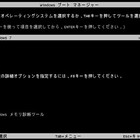
Windows 7が起動しない/起動が不安定な場合には(スタートアップ修復)

Windows 7が起動できなくなってしまった場合、複数の理由が考えられますが、トラブルのひとつとして考えられるのが、起動に必要な情報が壊れている状態です。
このような起動トラブルを修復するひとつの方法に「スタートアップ修復」というアプローチがあります。

◎注意

「スタートアップ修復」は起動に関するいくつかの設定をリセットします。ブート系のツールなどを導入している場合には安易に実行しないことをオススメします。

○設定手順

Windows 7が起動できなくなった場合には
☆パソコンの光学ドライブに「Windows 7セットアップDVD」を挿入して、起動します。「Press any key to boot from CD or DVD」と表示されている間に任意のキーを入力します(なお、Windows 7では、「詳細ブートオプション」から起動することも可能です)。

[Windows 7が起動しない/起動が不安定な場合には(スタートアップ修復)]の続きを読む

XPモード書名: 『ひと目でわかるWindows 7“XP Mode”&仮想マシン活用テクニック』
[日経BP]の第1章内容をそのまま先行公開!! 2010年3月18日発売

XP Mode(XPモード)/仮想マシンをLAN(ローカルエリアネットワーク)に参加させるカスタマイズ

仮想マシン(XP Mode)をLANに参加させる
☆XP Modeをローカルエリアネットワークに参加させれば、ネットワーク経由で「共有フォルダー」や「物理プリンター」にアクセスできる。

 XP Modeでは、あらかじめネットワークが共有設定になっているため、インターネットアクセスなどが可能ですが、標準設定では「ローカルエリアネットワーク」には参加できないため、物理マシンの共有フォルダーやネットワーク上の物理プリンターにはアクセスできません。

 しかし、カスタマイズを行えばローカルエリアネットワークに参加することが可能です。

 ローカルエリアネットワークに参加すれば、ネットワーク上の各物理マシンと並列な関係になるため、ネットワーク経由で物理マシンや物理プリンターにアクセスすることも可能になります。

 仮想マシン(XP Mode)をローカルエリアネットワークに参加させる方法や、参加した場合の注意点などについては、
『ひと目でわかるWindows 7“XP Mode”&仮想マシン活用テクニック』内
第8章「XP Modeのネットワークとセキュリティ」
を参照してください。


「ひと目でわかる“XP Mode”& 仮想マシン活用テクニック」
 ※書籍内容 - 特別先行公開 - 記事一覧(全12記事)