Win7 [Windows7サイド]  更新情報は "Twitter" で  ※記事検索: [記事検索] / [タグ検索] / [記事一覧] / [正規前記事]  ウィンドウズ7の XPモード / ネットワーク / カスタマイズ / 導入 を掲載 
[Windows7サイド] Win7
Win7.jp
Windows 7上級マニュアル「ネットワーク編」Windows 7/Windows Vista/Windows XP/iPhone/iPad/iPod touch&家電製品対応!! Windows7上級マニュアル [ネットワーク編] 2010年9月発売 遠隔PC操作,ストリーミングサーバー,遠隔監視カメラ, DLNA(DTCP-IP)による家電ムービー連携 ,XP/Vista/7ファイル共有, LAN構築,ルーター設定,大容量ファイル交換,リモート電源 iPhone/iPad/iPod touch によるPCリモコン操作/PC動画再生等々 [ディープ]に解説! 類似書籍名に注意!! [目次一覧]
ひと目でわかる“XP Mode”&仮想マシン活用テクニック "XPモード書籍" が登場! 第1章の書籍内容をWebで公開中
ひと目でわかる“XP Mode”&仮想マシン活用テクニック
基本をしっかり解説&XP Mode環境の複数化や復元ディスク等の実践テクを掲載! カスタマイズ,仮想マシンへのWin7/Vista導入, LAN参加設定, 7HomeシリーズでのXP Mode環境構築 等々の解説を満載! MVPコンビ執筆第二弾! [内容目次一覧]
Windowsでできる小さな会社のLAN構築・運用ガイド for ”Windows 7/Windows Vista/Windows XP” 全サーバークライアント対応 Windowsでできる小さな会社のLAN構築・運用ガイド
for"Windows7/Vista/XP"全サーバークライアント対応
  [なんとなく管理者]の強い味方&ベストセラー書籍が全面改定で新登場 ローカルエリアネットワークの管理と構築 、ルーター設定、無線LAN設定、セキュリティ、バックアップなど 小規模ネットワークに即した現実的対処を解説! [目次一覧]
―マイクロソフト推奨 Win7[Windows 7サイド]― マイクロソフトAt Homeマガジンで弊著内容を公開中  モバイルアクセス 対応  Webが重い場合には Windows8  ウィンドウズ7のTips&FAQ を 毎日更新!!
Win7/XPモード記事検索

Windows 7 Ultimate/Professional/Home Premium対応(by さくしまたかえ

Windows 7でウィンドウを左右に並べて表示する方法とショートカットキー

Windows 7には、新しく追加されたウィンドウの操作方法がいくつかあります。それらには、それぞれマウスで操作する方法とショートカットキーで操作する方法の両方が用意されていました。
今回紹介するのは、ウィンドウを左右に並べて表示する方法ですが、従来のタスク バーを右クリックして「ウィンドウを左右に並べて表示」を使わずにする方法です。
○ウィンドウを左右に並べて表示する方法

Windows 7でウィンドウを左右に並べて表示する方法
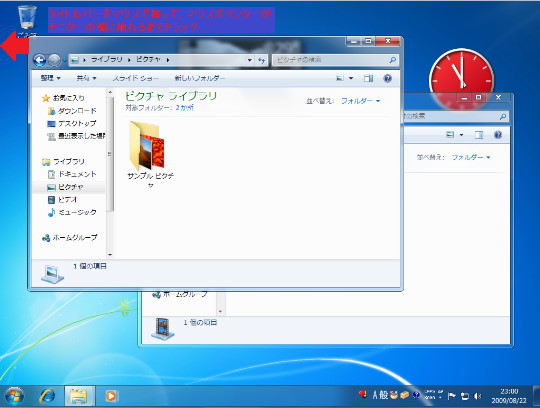
☆通常の位置にあるウィンドウのタイトル バーを握って、モニター画面の左端、もしくは右端へマウス ポインターが端に触れるまでウィンドウをドラッグします。

Windows 7でウィンドウを左右に並べて表示する方法
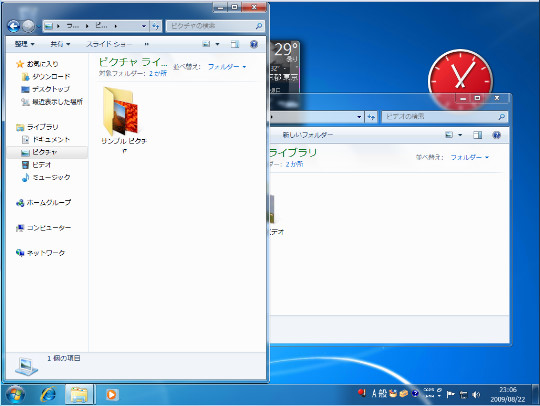
☆ウィンドウは、モニターの左半分、もしくは、右半分に表示されます。

Windows 7でウィンドウを左右に並べて表示する方法
☆これを解除したい場合は、タイトル バーを持ってモニター画面の端から斜め下に引き剥がすようにドラッグします。なお、ショートカットキーで行いたい場合は、「Windows」+「左(もしくは右)矢印」キーを押します。「Windows」キーを離さずに「左(もしくは右)矢印」キーをポンポンと押し続けると、左・右・真ん中とウィンドウがグルグルと移動します。


"新操作/新機能/ショートカットキー/カスタマイズ"


                 について、さらに詳しく知りたければ

ひと目でわかるWindows 7操作&設定テクニック厳選200! 『ひと目でわかるWindows 7操作&設定テクニック厳選200!』
■第1章 Windows 7の操作設定の準備
◆Windows 7の操作/設定環境を整える ◆ユーザーアカウントとUACの設定 ◆レジストリのカスタマイズ ◆システムやエディションの確認とアップグレード ◆本書の操作説明/カスタマイズの注意点

■第2章 Windows 7の基本/固有操作を極める
◆Windows 7のデスクトップ表示 ◆Windows 7の新機能「Aeroスナップ」操作を理解する ◆タスクバーアイコンからプログラムを起動する ◆「ジャンプリスト」の活用と履歴管理

■第3章 デスクトップ/ウィンドウ操作とカスタマイズ
◆デスクトップを見やすく調整する ◆Windows Aeroに新しいテーマを適用/導入する ◆ウィンドウ色/マウスポインターなどのデザインを調整する ◆壁紙とデスクトップスライドショーを設定する ◆Windows 7の多種のタスク切り替え操作を活用する ◆縮小表示/Aeroプレビュー操作とショートカットキー ◆ウィンドウをショートカットキーですばやく操作する ◆デスクトップを以前のWindowsの操作/ビジュアルに近づける

■第4章 タスクバー/電源操作の活用とカスタマイズ
◆PCの「電源」をすばやく操作/使いやすい電源環境にする ◆デスクトップPCでの高度な電源管理とカスタマイズ ◆電源操作を禁止してアクセスやプログラムが中断しない環境を作る ◆通知領域の時計のカスタマイズと海外時計の追加 ◆通知領域の効率的な操作とカスタマイズ ◆[スタート]メニューからよく使うプログラムをすばやく起動する ◆[スタート]メニュー表示のカスタマイズ ◆「ジャンプリスト」の表示と履歴のカスタマイズ ◆「クイック起動」を復活する ◆タスクバーを以前のWindowsの操作/ビジュアルに近づける

■第5章 エクスプローラーとファイル操作/検索ボックスの活用
◆エクスプローラーの新機能と強化された機能 ◆エクスプローラーの検索ボックス活用と履歴管理 ◆エクスプローラーの「お気に入り」を活用/Web検索する ◆エクスプローラーのカスタマイズと便利な設定 ◆ライブラリの活用とカスタマイズ ◆高速化のための「検索インデックス機能」の最適化

■第6章 パフォーマンス向上のためのシステムの最適化
◆「USBメモリ」を利用したキャッシュシステムの最適化 ◆Windows 7のプリフェッチ/SuperFetch機能 ◆メモリ負荷を軽減するための不要な機能の停止 ◆仮想メモリ(ページングファイル)の最適化 ◆CPU処理とCPU負荷の最適化 ◆メンテナンス機能と処理のパフォーマンス最適化 ◆ハードディスクキャッシュと処理負荷の最適化 ◆小さな機能を最適化してパフォーマンスを改善する軽量化設定 ◆「自分の環境」に合わせて利用しない機能を停止する最適化

■第7章 Windows 7の魅力的なツールと新機能の活用
◆「ガジェット」をデスクトップに展開する ◆タスクマネージャーによるプログラムに対するCPUの優先度指定 ◆モバイル専用の役立つテクニックとショートカットキー ◆拡大鏡でデスクトップをズーム/レンズ拡大する ◆デスクトップ画面を「Snipping Tool」でキャプチャする ◆付箋の活用とショートカットキー

■第8章 デバイスとストレージの活用
◆ハードディスクのパーティション操作とドライブ文字の管理 ◆USBメモリの活用とフォーマット ◆BD-R/RE/DVD±R/RW/CD-R/RWライティング機能 ◆「デバイスとプリンター」による便利なデバイス管理

■第9章 システムの保護とメンテナンス
◆「システムの保護」機能でシステムとデータファイルを保護する ◆システム/データファイルを復元する ◆トラブル時/メンテナンス時のセーフモードによる起動 ◆「システム回復オプション」によるWindows 7の修復と復元