Win7 [Windows7サイド]  更新情報は "Twitter" で  ※記事検索: [記事検索] / [タグ検索] / [記事一覧] / [正規前記事]  ウィンドウズ7の XPモード / ネットワーク / カスタマイズ / 導入 を掲載 
[Windows7サイド] Win7
Win7.jp
Windows 7上級マニュアル「ネットワーク編」Windows 7/Windows Vista/Windows XP/iPhone/iPad/iPod touch&家電製品対応!! Windows7上級マニュアル [ネットワーク編] 2010年9月発売 遠隔PC操作,ストリーミングサーバー,遠隔監視カメラ, DLNA(DTCP-IP)による家電ムービー連携 ,XP/Vista/7ファイル共有, LAN構築,ルーター設定,大容量ファイル交換,リモート電源 iPhone/iPad/iPod touch によるPCリモコン操作/PC動画再生等々 [ディープ]に解説! 類似書籍名に注意!! [目次一覧]
ひと目でわかる“XP Mode”&仮想マシン活用テクニック "XPモード書籍" が登場! 第1章の書籍内容をWebで公開中
ひと目でわかる“XP Mode”&仮想マシン活用テクニック
基本をしっかり解説&XP Mode環境の複数化や復元ディスク等の実践テクを掲載! カスタマイズ,仮想マシンへのWin7/Vista導入, LAN参加設定, 7HomeシリーズでのXP Mode環境構築 等々の解説を満載! MVPコンビ執筆第二弾! [内容目次一覧]
Windowsでできる小さな会社のLAN構築・運用ガイド for ”Windows 7/Windows Vista/Windows XP” 全サーバークライアント対応 Windowsでできる小さな会社のLAN構築・運用ガイド
for"Windows7/Vista/XP"全サーバークライアント対応
  [なんとなく管理者]の強い味方&ベストセラー書籍が全面改定で新登場 ローカルエリアネットワークの管理と構築 、ルーター設定、無線LAN設定、セキュリティ、バックアップなど 小規模ネットワークに即した現実的対処を解説! [目次一覧]
―マイクロソフト推奨 Win7[Windows 7サイド]― マイクロソフトAt Homeマガジンで弊著内容を公開中  モバイルアクセス 対応  Webが重い場合には Windows8  ウィンドウズ7のTips&FAQ を 毎日更新!!
Win7/XPモード記事検索
Windows 7 上級マニュアル(技術評論社)
  

Windows 7 Ultimate/Professional/Home Premium対応(by さくしまたかえ

Windows 7で「BitLocker To Goで暗号化したUSBメモリ」を使う方法

「BitLocker To Go」によるUSBメモリの暗号化は、「Windows 7 Ultimate」でしか実行できません。
しかし、暗号化したUSBメモリはWindows 7 Ultimateでしか使えないかといえばそうではなく、Windows 7はもちろん、Windows VistaやWindows XPでも利用することができます。
以下では、Windows 7での利用方法を説明します。
Windows VistaやWindows XPでの使い方を知りたい方は、 Windows Vista/Windows XPで「BitLocker To Goで暗号化したUSBメモリ」を使う方法を参照してください。
○Windows 7で「BitLockerで暗号化したUSBメモリ」の使い方

Windows 7のBitLocker To Goで暗号化したUSBメモリの使い方
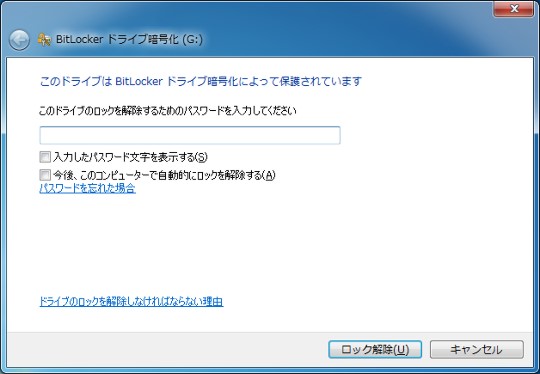
☆BitLocker を有効にした USB メモリーを Windows 7 に挿入した場合は「このドライブは BitLocker ドライブ暗号化によって保護されています」の画面が表示されます。「USBメモリーを BitLocker で暗号化する方法」で設定したパスワードを入力して「ロック解除」のボタンをクリックします。

Windows 7のBitLocker To Goで暗号化したUSBメモリの使い方
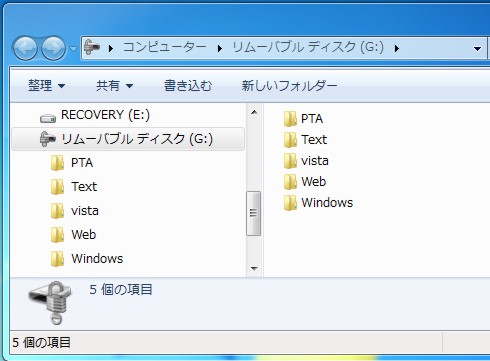
☆ロックが解除されれば、エクスプローラーで通常通りにファイルを操作できます。
デル株式会社


"Windows 7のファイル/プリンター共有
   XP/Vistaなどの3OS混在環境のLANを構築・運用"


                 について詳しく知りたければ

小さな会社のLAN構築・運用ガイド for Win7/Vista/XP(全OSサーバクライアント対応) Windowsでできる小さな会社のLAN構築・運用ガイド[第2版] for Windows 7/Vista/XP(全OSサーバクライアント対応)


◆1-1 本書の特徴
●Windows 7登場による「小さな会社」ならではの問題 ●本書は「なんとなく管理者」の味方です!! ●最大限に現行資産を有効活用するためのネットワークとサーバー ●小さな会社のネットワーク構築のポイントは「汎用性」と「シンプルさ」 ●「サーバー」は汎用パソコンと汎用OSで必要十分! いまあるパソコンをサーバーにして予算を大幅に軽減 ●サーバーに利用するOSは「汎用Windows OS」
◆3-4 複数台ルーター環境におけるルーター同士の衝突の解決
●複数のルーターは「一本化」が基本 ●ルーターを一本化するには? ●物理ルーター同士をどうしてもネットワーク内で共存させたい場合 ●ルーティング機能をキャンセルする方法
◆4-3 無線LAN 機器のセットアップと無知のアクセス/通信傍受を防ぐテクニック
●事務所利用の無線LAN で必須の「特定無線LAN 子機のみ接続」と「暗号化」セキュリティ ●MACアドレスフィルタリングの理論 ●無線LAN子機のMACアドレスを調べるには? ●無線LAN親機でMAC アドレスを登録する/MACアドレスフィルタ機能を有効にする ●無線LANの暗号化とは? ●暗号化の選択とキーの登録
◆5-2 サーバーマシンに求められるハードウェアとOS
●サーバーマシンは「普通のパソコン」でOK! ●「小さな会社」のサーバー用途に適したWindows OSとは? ●サーバーOSに「Windows XP Professional」を利用する ●サーバーOSに「Windows Vista / Windows 7」を利用する ●サーバーOS におけるHome系エディションと上位エディションの違い ●サーバーマシンとして利用するパソコンを決定
◆7-1 データ共有(共有フォルダ)の基本理論
●共有フォルダの基本① フォルダ単位での共有許可 ●共有フォルダの基本② ユーザーごとのアクセス許可 ●共有フォルダの基本③ アクセスレベルの設定 ●共有フォルダの基本④ ユーザーパスワードは必須 ●共有設定のステップ
◆7-2 サーバー上でのユーザーアカウントの作成
●サーバー上でユーザーアカウントを作成する意味 ●OSで違う「アカウントの種類」表記 ●サーバーでユーザーアカウントを作成する際の種類の指定 ●同じユーザー名がサーバーで「標準ユーザー(制限)」/クライアントで「管理者」でもOK ●ユーザーアカウント管理の禁止事項① サーバー/クライアント環境で「ユーザー名の変更」は禁止 ●ユーザーアカウント管理の禁止事項② 「ユーザー名」に日本語は利用しない ●ユーザーアカウントの作成(Windows XP) ●ユーザーアカウントの作成(Windows Vista/Windows 7)
◆7-3 サーバー内フォルダの共有設定
●共有フォルダの割り当てとユーザーの許可 ●共有フォルダ設定のアプローチ ●共有フォルダへのアクセスを許可するユーザーの指定 ●各ユーザーのアクセスレベルの設定 ●本書例に従った共有フォルダの設定
◆8-2 利便性を考えたクライアントからサーバーへのアクセス
●共有フォルダへアクセスする際にユーザー名とパスワード入力を省略する方法 ●クライアント上でサーバーから許可されたユーザー名とパスワードを作成する ●あらかじめ許可されたログオンユーザーによるアクセス
◆8-3 パソコンに不慣れな人にネットワークを活用させるテクニック
●運用上問題のあるUNC入力 ●オペレーターにUNC入力やネットワークアクセスを意識させない管理 ●ネットワークコマンドを知る ●コマンドを利用してネットワークに接続する ●ユーザー名とパスワードは「NET USE」コマンドで指定してはいけない ●バッチファイルの作成 ●バッチファイルの実行 ●バッチファイルの改造 ●バッチファイルの登録
◆9-1 プリンタの共有
●プリンタの制御には「OS 種類に適合したプリンタドライバ」が必要 ●デバイスドライバがインストールできるアカウントの種類 ●ネットワークにおけるプリンタの接続 ●ネットワークにおけるプリンタ共有の構図 ●プリンタを直接接続しているパソコン(ホスト)の設定 ●プリンタを利用したいクライアントパソコンでの共有アプローチ ●印刷時のプリンタの指定
◆9-3 リモートデスクトップ
●リモートデスクトップによるリモートコントロール ●リモートデスクトップのホストになれるエディション ●リモートデスクトップでサーバーマシンの液晶ディスプレイ/キーボードが不要に ●リモートデスクトップの設定 ●クライアントからリモートデスクトップホストへの接続 ●リモートデスクトップホストの電源操作 ●リモートデスクトップホストのショートカットキー
◆10-2 ローカルセキュリティと安全な管理
●パスワードを類推しにくいものにする/定期的に変更する ●データファイルが漏れた場面を考えた対策 ●Windows上位エディションのみで可能な「ポリシー」設定 ●複数ユーザーのログオンを制限するセキュリティ ●Home系エディションでユーザー切り替えの抑止設定をする ●サーバー操作を制限するセキュリティ ●クラシックログオンでユーザー名を入力してログオンする ●[Ctrl]+[Alt]+[Delete]キーが必要なログオン(ロック) ●一定時間経過したら自動的にデスクトップにロックをかけるセキュリティ ●「身内」に対するサーバーマシンのセキュリティ
◆10-3 バックアップ
●そもそもバックアップとは? ●現実的ではない外部メディアへのデイリーバックアップ ●デイリーバックアップに最適なハードディスクへの「圧縮+パスワード」バックアップ ●データフォルダの「圧縮+パスワード」バックアップを行うには? Windowsでできる小さな会社のLAN構築・運用ガイド[第2版] for Windows 7/Vista/XP(全OSサーバクライアント対応)